Chỉnh ảnh "màu phim" trên camera iPhone 15/16: Bí quyết không cần App thứ 3 đang là chủ đề được giới trẻ và những người đam mê nhiếp ảnh di động săn đón nồng nhiệt nhất trong năm 2026. Khi công nghệ camera trên điện thoại ngày càng sắc nét, con người ta lại có xu hướng tìm về những giá trị hoài cổ, những gam màu trầm buồn, hạt nhiễu (grain) đặc trưng của những cuộn phim nhựa thập niên cũ. Nhiều người lầm tưởng rằng để có được những bức ảnh "nghệ" như vậy, bắt buộc phải mua các gói preset đắt tiền hoặc tải các ứng dụng (App) bên thứ 3 như VSCO, Dazz Cam hay Lightroom. Tuy nhiên, với sức mạnh phần cứng vượt trội của iPhone 15 và iPhone 16 series, Apple đã tích hợp sẵn một bộ công cụ chỉnh ảnh vô cùng mạnh mẽ ngay trong ứng dụng Photos (Ảnh) và Camera. Tại Tiến Nguyễn Mobile, chúng tôi luôn khuyến khích khách hàng tận dụng tối đa chiếc smartphone của mình. Bài viết này sẽ là cuốn cẩm nang chi tiết nhất, giúp bạn làm chủ nghệ thuật chỉnh ảnh màu phim ngay trên chiếc iPhone yêu quý mà không cần tốn thêm bất kỳ chi phí nào.
Tại Sao Xu Hướng Chỉnh Ảnh Màu Phim Lại Lên Ngôi Trên iPhone 15/16?
Trước khi đi vào kỹ thuật chi tiết, chúng ta cần hiểu tại sao việc chỉnh ảnh màu phim lại trở thành trào lưu. Trong kỷ nguyên kỹ thuật số, các bức ảnh thường quá "sạch sẽ", sắc nét đến mức gai người và màu sắc đôi khi quá rực rỡ nhân tạo. Ngược lại, màu phim mang lại cảm giác hoài niệm, cảm xúc và có chiều sâu hơn.
Với sự ra mắt của iPhone 15 và iPhone 16, Apple đã trang bị cảm biến lớn hơn, khả năng chụp ảnh ProRAW và Photonic Engine được nâng cấp. Điều này có ý nghĩa cực lớn đối với việc chỉnh ảnh. Ảnh gốc càng chứa nhiều thông tin, dải tương phản động (Dynamic Range) càng rộng thì khả năng chỉnh ảnh, kéo màu (Color Grading) càng linh hoạt mà không bị vỡ hạt hay bệt màu. Do đó, iPhone 15/16 chính là thiết bị lý tưởng nhất để bạn thực hành các kỹ thuật chỉnh ảnh màu phim mà chúng tôi sắp chia sẻ dưới đây.
Sử Dụng Photographic Styles Để Chỉnh Ảnh Ngay Từ Lúc Chụp
Một trong những "vũ khí bí mật" giúp bạn giảm thiểu thời gian chỉnh ảnh hậu kỳ chính là tính năng Photographic Styles (Phong cách nhiếp ảnh). Khác với bộ lọc (Filter) chỉ phủ một lớp màu lên ảnh, Photographic Styles can thiệp sâu vào quá trình xử lý hình ảnh của chip, giữ nguyên tông màu da người nhưng thay đổi tông màu môi trường.
Thiết Lập Thông Số Tone Và Warmth Trong Quá Trình Chỉnh Ảnh
Để bắt đầu chỉnh ảnh theo phong cách phim ngay từ đầu, bạn hãy mở Camera, vuốt lên để tìm biểu tượng 3 lớp giấy xếp chồng (Photographic Styles). Tại đây, bạn sẽ thấy 4 chế độ cơ bản: Rich Contrast (Tương phản phong phú), Vibrant (Rực rỡ), Warm (Ấm) và Cool (Mát).
Tuy nhiên, bí quyết chỉnh ảnh nằm ở việc bạn tùy chỉnh hai thanh trượt:
- Tone (Tông màu): Giảm Tone xuống dưới 0 sẽ giúp bức ảnh có độ tương phản cao hơn, bóng đổ đậm hơn, tạo cảm giác "moody" (tâm trạng) giống phim điện ảnh.
- Warmth (Độ ấm): Tăng Warmth lên sẽ tạo ra sắc vàng cam ấm áp (giống phim Kodak), giảm Warmth sẽ tạo ra sắc xanh lạnh (giống phim Fuji).
Việc thiết lập sẵn này giúp file ảnh gốc của bạn đã mang hơi hướng màu phim, giúp các bước chỉnh ảnh sau này nhẹ nhàng hơn rất nhiều.
Hướng Dẫn Chi Tiết Các Công Cụ Chỉnh Ảnh Mặc Định Trên iPhone
Đây là phần quan trọng nhất. Sau khi chụp xong, bạn hãy vào thư viện ảnh, chọn bức ảnh cần sửa và nhấn nút "Sửa" (Edit). Apple cung cấp một bộ công cụ chỉnh ảnh cực kỳ mạnh mẽ mà ít người dùng hết. Dưới đây là ý nghĩa của từng công cụ trong việc tạo màu phim:
Chỉnh Ảnh Bằng Công Cụ Phơi Sáng (Exposure) Và Độ Chói (Brilliance)
Trong chỉnh ảnh màu phim, chúng ta thường không muốn bức ảnh quá sáng. Hãy giảm nhẹ Phơi sáng (Exposure) khoảng -10 đến -15 để tạo độ sâu.
Độ chói (Brilliance) là công cụ thông minh nhất của iPhone. Khi chỉnh ảnh, tăng Brilliance sẽ làm sáng các vùng tối và làm dịu các vùng quá sáng, giúp bức ảnh cân bằng hơn. Đối với màu phim, bạn có thể tăng nhẹ Brilliance (+10) để lấy lại chi tiết.
Kỹ Thuật Chỉnh Ảnh Vùng Sáng (Highlights) Và Vùng Tối (Shadows)
Phim nhựa thường có đặc điểm là vùng sáng (Highlights) hơi bị cháy nhẹ hoặc ám màu, và vùng tối (Shadows) thường không đen kịt mà hơi ngả xám (faded).
- Vùng sáng: Trong quá trình chỉnh ảnh, hãy giảm Highlights (-20) để cứu lại chi tiết bầu trời hoặc tăng (+10) nếu muốn tạo hiệu ứng lóa nắng (flare).
- Vùng tối: Tăng nhẹ Shadows (+15) để làm bức ảnh trông "cũ" hơn, giống như màu phim đã phai theo thời gian.
Tinh Chỉnh Ảnh Màu Sắc: Độ Bão Hòa (Saturation) Và Độ Tươi (Vibrance)
Sai lầm của nhiều người khi chỉnh ảnh là kéo Saturation quá cao. Màu phim thường có độ bão hòa thấp. Hãy giảm Saturation (-10) nhưng tăng Vibrance (+15). Vibrance giúp tăng cường màu sắc ở những vùng nhạt mà không làm rực rỡ quá mức những vùng đã đậm, giúp màu da người khi chỉnh ảnh trông tự nhiên hơn.
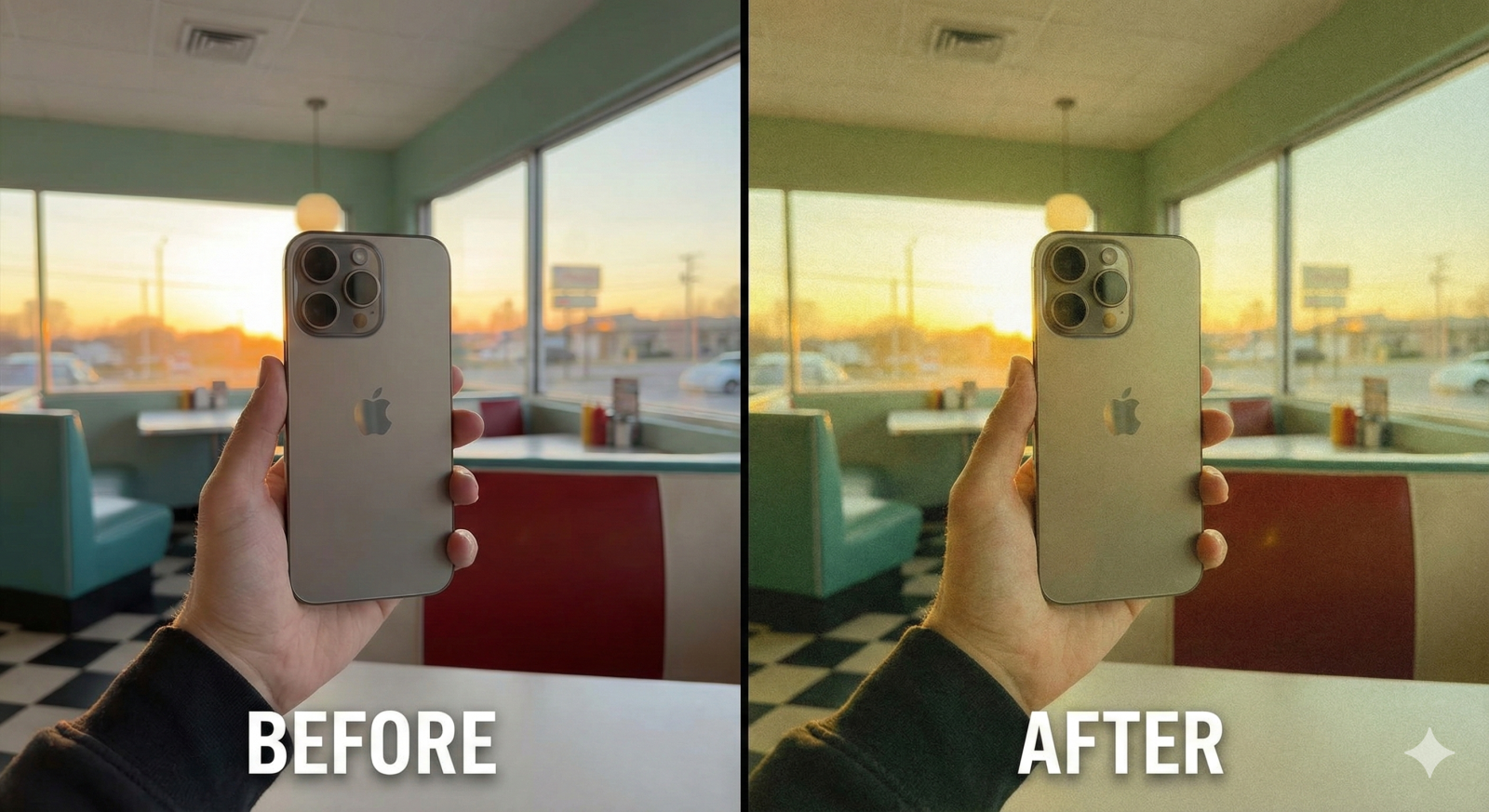
Công Thức Chỉnh Ảnh Màu Phim "Huyền Thoại" Cho iPhone 15/16
Để giúp bạn dễ dàng thực hành, Tiến Nguyễn Mobile xin chia sẻ 3 công thức chỉnh ảnh màu phim đang "làm mưa làm gió" hiện nay. Bạn chỉ cần áp dụng các thông số này vào phần Sửa ảnh trên iPhone.
Công Thức Chỉnh Ảnh Màu Film Kodak Portra 400 (Tone Ấm)
Màu Kodak Portra nổi tiếng với tông màu vàng ấm, da người hồng hào, rất hợp chụp chân dung hoặc nắng chiều.
- Phơi sáng (Exposure): -10
- Độ chói (Brilliance): +15
- Vùng sáng (Highlights): -20
- Vùng tối (Shadows): +10
- Tương phản (Contrast): -10
- Độ sáng (Brightness): +5
- Độ ấm (Warmth): +25 (Đây là chìa khóa của công thức chỉnh ảnh này)
- Tông màu (Tint): +10 (Thêm chút sắc hồng)
- Độ nét (Sharpness): +10
- Độ hạt (Noise/Grain): 0 (Hoặc thêm filter Mono rồi giảm opacity nếu muốn, nhưng iPhone không có thanh Grain trực tiếp, bạn có thể tận dụng việc chụp thiếu sáng nhẹ để tạo grain tự nhiên).
Công Thức Chỉnh Ảnh Màu Film Fuji Superia 400 (Tone Lạnh)
Màu Fuji mang sắc xanh lá (green) đặc trưng, tạo cảm giác trong trẻo, thanh xuân, phù hợp chụp cây cối, biển trời.
- Phơi sáng: +10
- Độ chói: +20
- Vùng sáng: -30
- Vùng tối: +5
- Tương phản: -15
- Độ ấm: -15 (Kéo về phía lạnh)
- Tông màu (Tint): +15 (Thêm chút sắc tím để cân bằng xanh lá)
- Độ bão hòa: -5
Khi thực hiện chỉnh ảnh theo tone này, hãy chú ý cân bằng trắng để da không bị ám xanh quá mức.
Công Thức Chỉnh Ảnh Phong Cách Hong Kong (Wong Kar-wai Style)
Phong cách này đặc trưng bởi độ tương phản cao, màu sắc đậm đà, hơi ám vàng xanh và tối.
- Phơi sáng: -20
- Độ chói: -10
- Vùng sáng: -40
- Vùng tối: -10
- Tương phản: +25 (Tăng tương phản là mấu chốt khi chỉnh ảnh style này)
- Độ ấm: +40
- Tông màu: -10 (Kéo về phía xanh lá)
- Độ bão hòa: +10
- Độ sắc nét: +15
- Độ tối góc (Vignette): +30 (Tạo hiệu ứng ống kính cũ)
Mẹo Chụp Ảnh Để Quá Trình Chỉnh Ảnh Màu Phim Hiệu Quả Hơn
"Gốc có tốt thì ngọn mới xanh". Việc chỉnh ảnh chỉ là hậu kỳ, bức ảnh gốc đóng vai trò quyết định 70%.
Thứ nhất, hãy chụp ngược sáng hoặc chênh sáng. Màu phim rất hợp với những bức ảnh có ánh nắng xuyên qua tóc (rim light) hoặc đổ bóng dài. iPhone 15/16 với HDR thông minh sẽ giữ lại chi tiết cực tốt, giúp bạn chỉnh ảnh dễ dàng.
Thứ hai, sử dụng chế độ Chân dung (Portrait Mode). Màu phim thường đi kèm với độ xóa phông nhẹ nhàng (bokeh). Chế độ Portrait trên iPhone 15/16 cho phép bạn điều chỉnh độ mờ hậu cảnh (khẩu độ f) ngay cả sau khi chụp. Khi chỉnh ảnh, một chút xóa phông sẽ làm chủ thể nổi bật và "tình" hơn.
Thứ ba, đừng ngại chụp thiếu sáng. Đôi khi, nhiễu hạt (noise) sinh ra khi chụp thiếu sáng lại chính là thứ chúng ta cần để tạo ra chất "film" mà không cần app chỉnh ảnh tạo hạt giả. Cảm biến của iPhone 15/16 xử lý noise rất đẹp, không bị bệt như các đời cũ.
Sao Chép Và Dán Công Thức Chỉnh Ảnh Hàng Loạt
Một tính năng tuyệt vời trên iOS 16 trở lên (có sẵn trên iPhone 15/16) là khả năng Copy & Paste Edits. Sau khi bạn đã vất vả chỉnh ảnh ra một màu phim ưng ý cho tấm hình đầu tiên, bạn không cần phải làm lại từ đầu cho các tấm tiếp theo.
- Bước 1: Mở ảnh đã chỉnh, chọn dấu 3 chấm (...) ở góc trên, chọn "Sao chép các chỉnh sửa" (Copy Edits).
- Bước 2: Quay lại thư viện, chọn nhiều ảnh cùng lúc (Select).
- Bước 3: Chọn dấu 3 chấm (...) ở góc dưới, chọn "Dán các chỉnh sửa" (Paste Edits).
Tính năng này giúp bạn đồng bộ màu sắc cho cả album ảnh đi du lịch chỉ trong 1 nốt nhạc, biến việc chỉnh ảnh trở nên chuyên nghiệp và nhanh chóng hơn bao giờ hết.
Sở Hữu iPhone 15/16 Tại Tiến Nguyễn Mobile Để Thỏa Sức Sáng Tạo
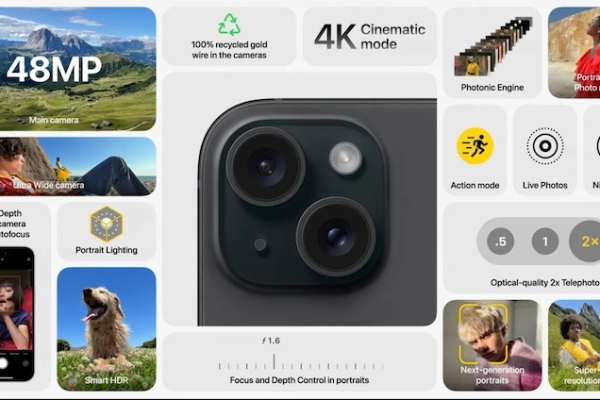
Để có được những bức ảnh màu phim "chất lừ" như hướng dẫn, yếu tố tiên quyết là bạn phải sở hữu một thiết bị có phần cứng camera đủ tốt. iPhone 15 và iPhone 16 series với cảm biến 48MP, khả năng xử lý màu sắc trung thực và dải tương phản rộng chính là công cụ đắc lực nhất cho công việc chỉnh ảnh của bạn.
Tại Tiến Nguyễn Mobile, chúng tôi cung cấp đầy đủ các dòng iPhone 15/16 mới và cũ (Like New 99%) với mức giá cạnh tranh nhất thị trường TP.HCM đầu năm 2026. Khi mua máy tại đây, bạn không chỉ được bảo hành uy tín mà còn được đội ngũ kỹ thuật viên chia sẻ thêm nhiều mẹo chỉnh ảnh và sử dụng máy độc quyền.
Hy vọng với những bí quyết chỉnh ảnh màu phim mà chúng tôi vừa chia sẻ, bạn sẽ tự tin sáng tạo ra những bộ ảnh để đời, mang đậm dấu ấn cá nhân mà không cần phụ thuộc vào bất kỳ ứng dụng nào. Hãy cầm máy lên và bắt đầu hành trình chỉnh ảnh nghệ thuật của riêng mình ngay hôm nay!